网络唤醒Wake-on-LAN (WoL or WOL) 设置方法
下载此文档下载
- 网络唤醒Wake-on-LAN (WoL or WOL) 设置方法.pdf
- 网络唤醒Wake-on-LAN (WoL or WOL) 设置方法.docx
- 网络唤醒Wake-on-LAN (WoL or WOL) 设置方法.html
WOL这是一种可以通过网卡接收到的网络信息唤醒计算机休眠的技术。这个特殊的消息叫魔术包(magic packet)。为了使用WOL,必须支持您的计算机系统软件和硬件WOL您的计算机必须继续连接电源,不能断开网络连接。
目录
-
- 网络唤醒*Wake-on-LAN* (*WoL* or *WOL*) 设置方法
-
- 下载此文档下载
- 测试环境
- 目标设备配置
-
- BIOS配置
- 网卡配置
- 系统相关配置
- 操作设备配置
-
- 用手机唤醒
- 用服务器唤醒
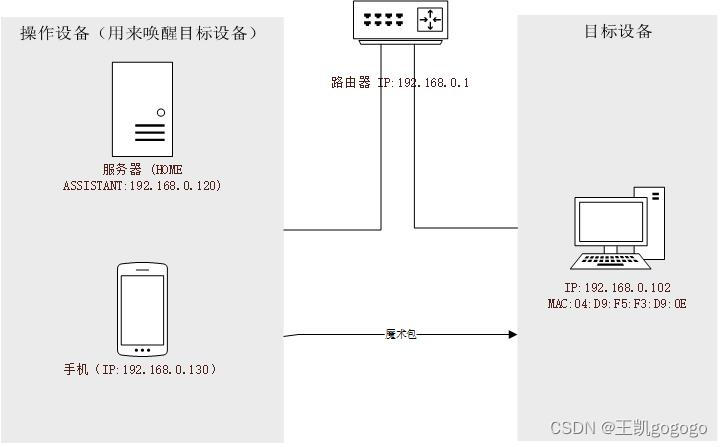
测试环境
- 目标设备 主板:PRIME X570-PRO 网卡:Intel? I211-AT 操作系统:WIN10 企业版 LTSC 1809
- 操作设备 服务器:
- 操作系统: HomeAssistant
- 宿主机操作系统:Vmware ESXI 手机:
- 型号:Iphone SE2
目标设备配置
BIOS配置
- 开机进入BIOS 开机后按DEL或者F2进入BIOS设置界面 进入高级模式 使用鼠标点击 或者按 进入高级模式
- 使能PCIE唤醒功能 进入Advanced->APM,将Power On By PCIE/PCI设置为Enabled 保存 按保存退出,然后正常启动计算机
网卡配置
启动魔术包网卡PME的支持。 单击桌面左下角右键,单击设备管理器 选择,右键单击需要唤醒的网卡,选择 由于硬件、网卡驱动和系统版本的不同,具体的呈现内容可能不同,需要根据具体情况进行修改
- 使能魔术包 使能PME 电源管理
系统相关配置
- [可选] 防火墙 增加防火墙入口规则,允许魔术包接收 单击桌面左下角左键,点击 点击 点击 点击 点击 选择左边栏,然后点击右边栏 在创建指南中选择规则类型 选择协议为,选择端口为 选择 根据自己的需要选择规则对应的域,这里我选择勾选所有的域 根据自己的喜好输入规则的名称和描述信息,点击完成规则创建 快速启动 功能可导致不能正常网络唤醒,所以需要禁用掉快递启动功能
Windows 官方文档《 System Power States 》中讲述到,:
睡眠(Sleep),属于 S3 电源状态;
快速启动(Fast Startup),属于 S4 电源状态;
休眠(Hibernate),属于 S4 电源状态;
关机(Soft off),属于 S5 电源状态
单击桌面左下角右键 点击 点击 点击 取消勾选
- 点击完成设置
操作设备配置
用手机唤醒
- 在苹果应用程序中讨论搜索安装 RemoteBoot WOL
- 点击** ** 输入需要唤醒的网卡MAC地址,名字可以随意填写 WINDOWS以下命令可用于环境查询
ipconfig /all UNIX环境使用如下
ip addr 返回,点击发送魔术包,唤醒目标设备
用服务器唤醒
- 修改configure.yaml,增加WOL设置 homeassistant支持wake_on_lan增加以下配置的平台
其中,关键选项的含义 :目标MAC地址 :用于发送ping探测目标机器是否在线 :这里不进行关机操作的深入讨论switch: - platform: wake_on_lan mac: "04:D9:F5:F3:D9:0E" host: "192.168.0.102" turn_off: service: hassio.addon_stdin data: addon: core_rpc_shutdown input: workstation - 增加开关面板 添加一个操作按钮,以便您可以直观地点击按钮打开计算机